
Hướng dẫn CNTT
AutoCAD 2026? Có Gì Mới So Với Phiên Bản Trước? Hướng Dẫn Tải Cài Đặt Chi Tiết
AutoCAD 2026 là phiên bản mới nhất của phần mềm thiết kế hỗ trợ máy tính (CAD) hàng đầu thế giới từ Autodesk, đánh dấu bước tiến lớn trong việc tích hợp trí tuệ nhân tạo (Autodesk AI) và tối ưu hóa hiệu suất làm việc.
Phiên bản AutoCAD 2026 (25.1) chính thức phát hành ngày 25/3/2025, được đánh giá có nhiều cải tiến vượt trội so với AutoCAD 2025, tập trung vào 3 trục chính:
🚀 Điểm Mới Nổi Bật Của AutoCAD 2026
1. Tích hợp AI thông minh hơn
Tính năng Smart Blocks được hỗ trợ bởi AI giúp tự động nhận diện và chuyển đổi các đối tượng hình học lặp lại thành block — tiết kiệm đáng kể thời gian xử lý bản vẽ phức tạp.
2. Cộng tác trên đám mây mượt mà hơn
AutoCAD 2026 hỗ trợ kết nối liền mạch giữa desktop, web và mobile, giúp kiến trúc sư và kỹ sư làm việc từ xa hoặc làm việc nhóm hiệu quả hơn.
3. Hiệu năng được tối ưu hóa
AutoCAD 2026 hỗ trợ DirectX 12 Feature Level 12_0 để bật các visual style “Fast”, đồng thời khuyến nghị sử dụng driver GPU mới nhất từ nhà sản xuất để đạt hiệu năng tối đa.
💡 Lưu ý quan trọng: Nếu bạn đang dùng AutoCAD 2024 hoặc 2025 và máy chạy ổn định, cấu hình AutoCAD 2026 không thay đổi so với phiên bản 2025 — việc nâng cấp lên 2026 hoàn toàn bình thường mà không lo máy bị lag hay nặng hơn.
Kiểm Tra Cấu Hình Máy Trước Khi Cài Đặt AutoCAD 2026
Trước khi tải về và cài đặt, hãy đảm bảo máy tính của bạn đáp ứng các yêu cầu sau:
Cấu Hình Tối Thiểu (Minimum Requirements)
| Thành phần | Yêu cầu tối thiểu |
|---|---|
| Hệ điều hành | Windows 10 hoặc Windows 11 (64-bit) |
| CPU | 2.5 – 2.9 GHz (ưu tiên xung nhịp đơn nhân cao) |
| RAM | 8 GB |
| Card đồ họa (GPU) | Tương thích DirectX 12, VRAM 1 GB trở lên |
| Dung lượng ổ cứng | 10 GB trống (khuyến nghị ổ SSD) |
| Độ phân giải màn hình | 1920 x 1080 |
| Kết nối internet | Cần thiết để kích hoạt và cập nhật |
Cấu Hình Khuyến Nghị (Recommended)
| Thành phần | Khuyến nghị |
|---|---|
| CPU | 3.0 GHz trở lên, 4.0 GHz+ (Turbo) |
| RAM | 16 GB (32 GB nếu thường xuyên làm bản vẽ lớn, 3D, nhiều Xref) |
| GPU | Card đồ họa rời, VRAM 4 GB trở lên, hỗ trợ DirectX 12 |
| Ổ cứng | SSD NVMe để tăng tốc độ khởi động và xử lý file |
💡 Lưu ý từ Nhà Mình Academy: Nếu bạn chỉ học AutoCAD 2D cơ bản, cấu hình tối thiểu là đủ. Nhưng nếu bạn có kế hoạch học thêm SketchUp, 3ds Max hoặc Revit sau này, hãy đầu tư ít nhất 16 GB RAM và card đồ họa rời từ đầu — để tránh phải nâng cấp máy giữa chừng.
Link Tải AutoCAD 2026 Chính Thức
Có 3 cách hợp lệ để tải và sử dụng AutoCAD 2026:
Cách 1 – Dùng Thử Miễn Phí (Khuyến Nghị Cho Người Mới)
Autodesk cung cấp bản dùng thử đầy đủ tính năng — không giới hạn bất kỳ công cụ nào. Đây là lựa chọn tốt nhất nếu bạn muốn trải nghiệm thực tế trước khi quyết định mua.
👉 Link tải chính thức: [TẠI ĐÂY]
Cách 2 – Miễn Phí Hoàn Toàn Cho Sinh Viên & Giảng Viên
Autodesk cấp bản quyền miễn phí 1 năm (gia hạn được) cho sinh viên và giảng viên có email trường đại học. Đây là lợi thế cực lớn mà nhiều sinh viên kiến trúc, xây dựng bỏ qua.
👉 Đăng ký tại: [TẠI ĐÂY]
Cách 3 – Mua Bản Quyền Chính Hãng (Cho Doanh Nghiệp & Freelancer)
Gói đăng ký hàng năm dành cho cá nhân và doanh nghiệp, bao gồm cập nhật tự động, hỗ trợ kỹ thuật từ Autodesk và truy cập đám mây không giới hạn.
👉 Xem gói tại: [TẠI ĐÂY]
Hướng Dẫn Cài Đặt AutoCAD 2026 Chi Tiết Từng Bước
Bước 1 – Tải File Cài Đặt Về Máy
Truy cập một trong các link ở trên, đăng nhập hoặc tạo tài khoản Autodesk (miễn phí), sau đó chọn phiên bản AutoCAD 2026 — Windows 64-bit và nhấn Download.

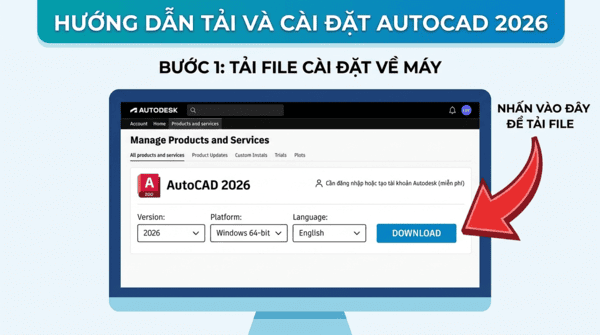
File tải về có định dạng .rar, dung lượng khoảng 3-5GB tùy phiên bản. Hãy đảm bảo kết nối internet ổn định và đủ dung lượng ổ cứng trước khi bắt đầu.
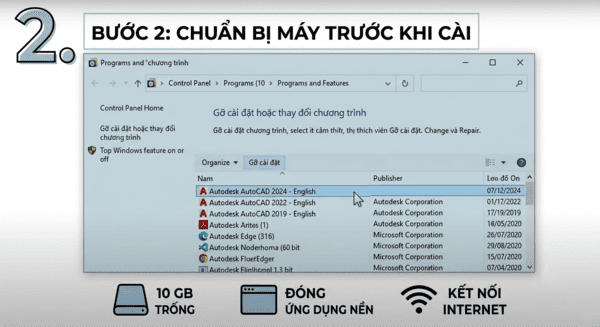
Bước 2 – Chuẩn Bị Máy Trước Khi Cài
Trước khi chạy file cài đặt, thực hiện các bước sau để tránh lỗi phát sinh:
-
Gỡ phiên bản AutoCAD cũ (nếu có): Vào Control Panel → Programs → Uninstall a program, tìm AutoCAD phiên bản cũ và gỡ hoàn toàn. Nên dùng Revo Uninstaller để làm sạch registry.
-
Tắt các phần mềm không cần thiết: Đóng trình duyệt, ứng dụng nền để giải phóng RAM.
-
Đảm bảo đủ 10 GB dung lượng trên ổ C hoặc ổ cài đặt.
-
Kết nối internet: Cần thiết trong quá trình cài để xác thực bản quyền.
Bước 3 – Chạy File Cài Đặt
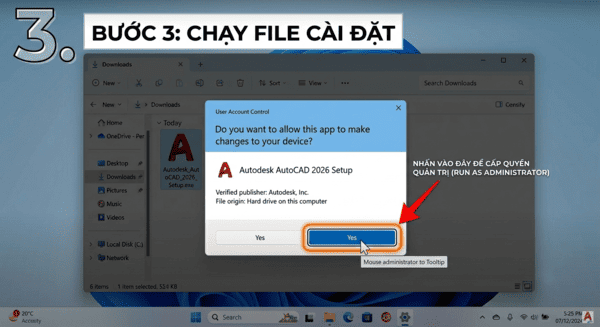
Nhấp đúp vào file .exe vừa tải về. Nếu Windows hỏi xác nhận, chọn Yes để cấp quyền quản trị (Run as Administrator).
Bước 4 – Màn Hình Chào Và Chọn Ngôn Ngữ
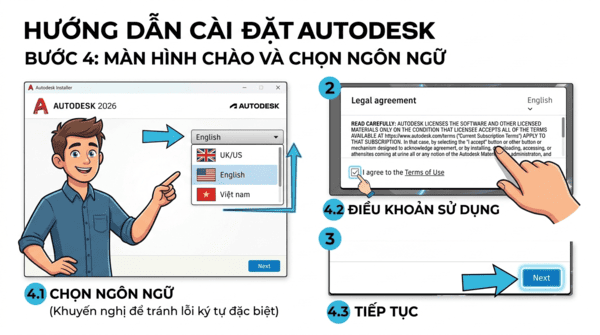
Sau khi khởi chạy, bộ cài sẽ hiện màn hình chào của Autodesk. Tại đây:
-
Chọn ngôn ngữ cài đặt → English (khuyến nghị để tránh lỗi ký tự đặc biệt) hoặc tiếng Việt nếu có hỗ trợ
-
Xem và tích chấp nhận điều khoản sử dụng (License Agreement)
-
Nhấn Next để tiếp tục
Bước 5 – Chọn Thư Mục Cài Đặt
Bộ cài sẽ hỏi bạn muốn cài AutoCAD vào thư mục nào. Mặc định là:
C:\Program Files\Autodesk\AutoCAD 2026
Khuyến nghị: Giữ nguyên đường dẫn mặc định trừ khi ổ C của bạn sắp đầy. Nếu cài sang ổ khác, hãy đảm bảo ổ đó là SSD để phần mềm khởi động nhanh hơn.
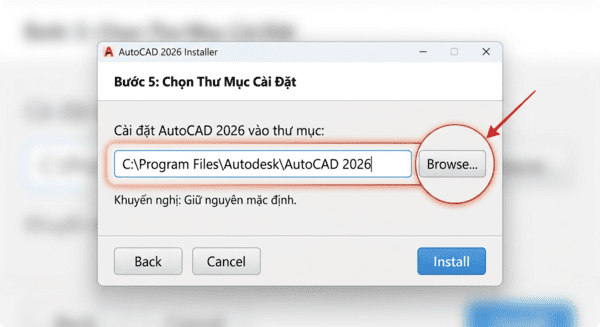
Nhấn Install để bắt đầu quá trình cài đặt.
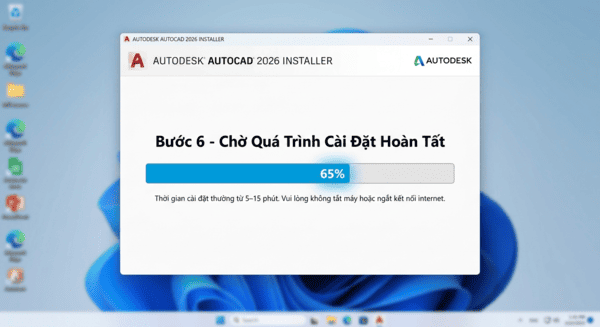
Bước 6 – Chờ Quá Trình Cài Đặt Hoàn Tất
Thanh tiến trình sẽ hiển thị phần trăm hoàn thành. Thời gian cài đặt thường từ 5–15 phút tùy tốc độ máy và ổ cứng. Trong thời gian này không nên tắt máy hoặc ngắt kết nối internet.
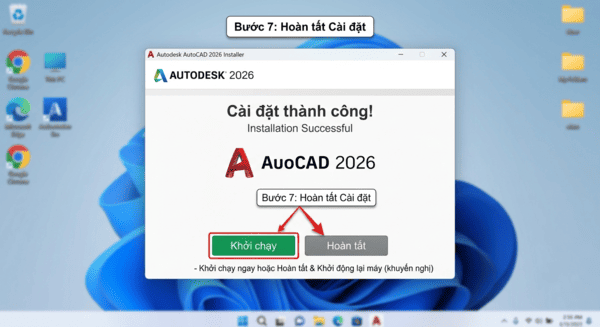
Bước 7 – Hoàn Tất Cài Đặt
Khi cài xong, màn hình sẽ hiện thông báo Installation Complete hoặc Installation Successful.
-
Nhấn Launch để mở AutoCAD ngay, hoặc
-
Nhấn Finish rồi khởi động lại máy trước (khuyến nghị để phần mềm chạy ổn định nhất)
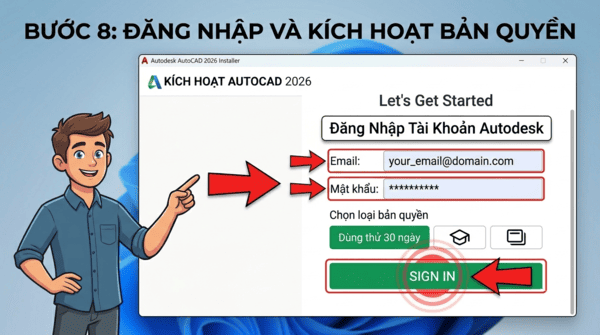
Bước 8 – Đăng Nhập Và Kích Hoạt Bản Quyền
Lần đầu mở AutoCAD 2026, phần mềm sẽ yêu cầu đăng nhập tài khoản Autodesk để xác thực bản quyền.
-
Nhập email và mật khẩu tài khoản Autodesk đã đăng ký ở Bước 1
-
Chọn loại bản quyền phù hợp: Free Trial, Education hoặc Subscription
-
Nhấn Sign In — AutoCAD sẽ tự động kích hoạt online
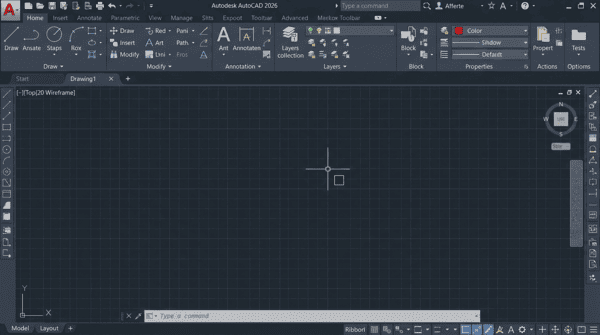
Sau khi đăng nhập thành công, giao diện làm việc chính của AutoCAD 2026 sẽ mở ra — quá trình cài đặt hoàn tất!
Các Lỗi Thường Gặp Khi Cài Đặt AutoCAD 2026 Và Cách Xử Lý
❌ Lỗi 1 – Cài đặt bị treo hoặc dừng giữa chừng
Nguyên nhân: Còn sót file của phiên bản AutoCAD cũ, xung đột phần mềm, hoặc ổ cứng thiếu dung lượng.
Cách xử lý:
-
Dùng Revo Uninstaller gỡ sạch AutoCAD phiên bản cũ, bao gồm cả registry
-
Xóa thư mục
C:\Users\[tên máy]\AppData\Local\Autodesktrước khi cài lại -
Đảm bảo còn ít nhất 15 GB trống trên ổ cài
❌ Lỗi 2 – Màn hình bị giật, lag khi sử dụng
Nguyên nhân: Driver card đồ họa cũ hoặc chưa tương thích DirectX 12.
Cách xử lý:
-
Cập nhật driver GPU lên phiên bản mới nhất từ trang chính hãng (NVIDIA/AMD/Intel)
-
Vào Options → System → Graphics Performance trong AutoCAD, bật chế độ Hardware Acceleration
-
Kiểm tra DirectX version bằng cách nhấn Win + R → gõ dxdiag
❌ Lỗi 3 – Không kích hoạt được bản quyền / lỗi đăng nhập
Nguyên nhân: Mất kết nối internet trong lúc kích hoạt, hoặc tài khoản Autodesk chưa xác minh email.
Cách xử lý:
-
Kiểm tra lại kết nối internet và thử đăng nhập lại
-
Vào hộp thư email, xác nhận tài khoản Autodesk nếu chưa làm
-
Nếu vẫn không được, thử đăng xuất hoàn toàn và đăng nhập lại từ đầu
❌ Lỗi 4 – AutoCAD không tìm thấy font chữ (font bị thiếu)
Nguyên nhân: File bản vẽ dùng font không có trong máy, hoặc thư mục font bị sai đường dẫn.
Cách xử lý:
-
Copy file font (.shx hoặc .ttf) vào thư mục
C:\Program Files\Autodesk\AutoCAD 2026\Fonts -
Tính năng Connected Support Files của AutoCAD 2026 có thể tự động định vị font từ Autodesk Docs nếu bạn đã đồng bộ lên đám mây.
Mẹo Tối Ưu AutoCAD 2026 Chạy Mượt Hơn Sau Khi Cài
Sau khi cài thành công, áp dụng các thiết lập sau để AutoCAD chạy nhanh và ổn định hơn:
✅ Bật Hardware Acceleration: Options (OP) → System → Graphics Performance → Hardware Acceleration: On
✅ Tắt hiệu ứng không cần thiết: Options → Display → bỏ tích các hiệu ứng animation — giúp AutoCAD nhẹ hơn đáng kể trên máy cấu hình trung bình.
✅ Thiết lập Autosave: Options → Open and Save → Automatic save: 10 phút — đảm bảo không bị mất dữ liệu nếu phần mềm bị crash.
✅ Dọn cache định kỳ: Xóa cache định kỳ giúp AutoCAD 2026 tránh tình trạng crash hoặc treo sau một thời gian sử dụng dài.
Bạn Đã Cài Xong AutoCAD 2026 – Bước Tiếp Theo Là Gì?
Cài được phần mềm mới chỉ là điểm bắt đầu. Thứ quyết định bạn có thực sự dùng được AutoCAD hay không là lộ trình học đúng và môi trường thực hành phù hợp.
Tại Nhà Mình Academy, chúng tôi cung cấp các khóa học AutoCAD được thiết kế theo lộ trình nghề nghiệp thực tế — từ cơ bản đến triển khai hồ sơ kỹ thuật hoàn chỉnh:
| Khóa học | Nội dung | Phù hợp với |
|---|---|---|
| AutoCAD Cơ Bản | Giao diện, lệnh vẽ 2D, ghi chú kỹ thuật, in bản vẽ | Người chưa biết gì về CAD |
| AutoCAD Nâng Cao | Block, Xref, Layout, tiêu chuẩn bản vẽ kiến trúc | Đã biết cơ bản, muốn làm việc thật |
| Triển Khai Nội Thất | Hồ sơ thi công nội thất hoàn chỉnh từ A–Z | Dân thiết kế nội thất |
🎁 Học thử 1 buổi hoàn toàn miễn phí — không cam kết, không áp lực.
👉 Inbox Nhà Mình Academy hoặc để lại số điện thoại để được tư vấn lộ trình học phù hợp với mục tiêu của bạn.
Câu Hỏi Thường Gặp Về Cài Đặt AutoCAD 2026 (FAQ)
AutoCAD 2026 có dùng được trên MacOS không?
Có. AutoCAD 2026 hỗ trợ macOS Sonoma (v14), Ventura (v13) và Monterey (v12). Tuy nhiên phiên bản Mac có một số hạn chế về tính năng so với Windows.
Cài AutoCAD 2026 có cần gỡ phiên bản cũ không?
Không bắt buộc nhưng khuyến nghị. Giữ nhiều phiên bản cùng lúc có thể gây xung đột và làm chậm máy. Nên gỡ phiên bản cũ trước khi cài 2026.
Bản dùng thử 30 ngày có đầy đủ tính năng không?
Có. Bản thử nghiệm của Autodesk là bản đầy đủ tính năng (full version), không bị giới hạn bất kỳ công cụ nào trong 30 ngày.
Sinh viên có được dùng AutoCAD miễn phí không?
Có. Autodesk Education cấp bản quyền miễn phí 1 năm cho sinh viên và giảng viên. Đăng ký bằng email trường đại học tại: education.autodesk.com
File cài AutoCAD 2026 nặng bao nhiêu GB?
Khoảng 4-6 GB tùy phiên bản ngôn ngữ. Sau khi cài đặt hoàn tất, phần mềm chiếm khoảng 8–10 GB trên ổ cứng.
Tổng Kết
Cài đặt AutoCAD 2026 không phức tạp nếu bạn làm đúng từng bước và chuẩn bị máy tính đúng cách. Tóm gọn lại quy trình:
-
Kiểm tra cấu hình máy đáp ứng yêu cầu tối thiểu
-
Tải file cài đặt từ link chính thức Autodesk (free trial hoặc bản quyền)
-
Gỡ sạch phiên bản cũ nếu có
-
Chạy file cài đặt, làm theo từng bước hướng dẫn
-
Đăng nhập tài khoản Autodesk để kích hoạt
-
Tối ưu cài đặt để phần mềm chạy mượt nhất
Từ khóa SEO: AutoCAD 2026, tải AutoCAD 2026, cài đặt AutoCAD 2026, hướng dẫn cài AutoCAD 2026, AutoCAD 2026 có gì mới, link tải AutoCAD 2026 chính thức.